

Pengenalan Android
Android merupakan salah satu sistem operasi mobile yang dikembangkan dari linux, Andy Rubin adalah bapak dari android, awalnya android dikembangkan oleh Android inc dan kemudian dibeli oleh google pada tahun 2005. Perkembangan android sendiri sangatlah pesat, hal ini bisa kita lihat dalam kehidupan kita sehari-hari. Untuk lebih jelasnya sejarah android dapat dibaca sendiri di https://id.wikipedia.org/
Android bersifat open source, jadi kita bisa dengan bebas mengembangkan aplikasinya tanpa harus membayar terlebih dahulu. Dalam mengembangkan aplikasi android sendiri harus mempunya skil khusus, kita harus menguasai bahasa pemrograman java dan konsep OOP (Object Oriented Programming) terlebih dahulu.
Dalam mengembangkan aplikasi Android ada beberapa tool yang kita butuhkan, tool tersebut yaitu Java JDK dan Android Studio. Masing-masing tool ini dapat didownload di situs resminya Java JDK (download disini) dan Android Studio (download disini). Untuk versi masing-masing tool tersebut bisa didownload versi terbarunya dan download yang sesuai dengan sistem operasi yang terinstall di komputer/laptop kita (64 bit atau 32 bit).
Spefikasi laptop/komputer yang disarankan untuk memulai belajar pemrograman android sendiri harus spefikasi yang tinggi (untuk spefikasi rekomendasi bisa dilihat di web resmi android developer).
Berikut ini adalah syarat instalasi untuk berbagai sistem operasi :
Windows OS
- Microsoft Windows 7/8/10
- Minimum RAM 2GB, direkomendasikan menggunakan RAM 8GB
- Minimum space disk tersedia 2GB, tetapi adirekomendasikan menyediakan 4GB (500MB untuk IDE, 1,5GB untuk Android SDK, dan emulator sistem gambar)
- Resolusi layar minimum 1280×800 pixel
- Java Development Kit 8
MAC OS
- MAC OS X 10.8.5 atau lebih – sampai dengan 10.11.4 (El Capitan)
- Minimum RAM 2GB, direkomendasikan menggunakan RAM 8GB
- Minimum space disk tersedia 2GB, tetapi direkomendasikan menyediakan 4GB (500MB untuk IDE, 1,5GB untuk Android SDK, dan emulator sistem gambar)
- Resolusi minimum 1280×800
- Java Development Kit 6
LINUX OS
- Desktop GNOME atau KDE
- 64-bit distribution yang bisa menjalankan aplikasi 32-bit
- GNU C Library (glibc) 2.11 atau versi selanjutnya
- Minimum RAM 2GB
- Minimum space disk tersedia 2GB, tetapi direkomendasikan menyediakan 4GB
- Resolusi minimum 1280×800
- Java Development Kit 8
Pengenalan Android Studio
Pertama kali Android Studio diumumkan di Google I/O Conference pada tahun 2013 dan dirilis ke publik pada tahun 2014. Sebelum lahirnya Android Studio, aplikasi pada Android dikembangkan dengan Eclipse IDE yaitu IDE Java. Setelah adanya android studio yang open source dapat memudahkan bagi kita yang ingin membuat aplikasi dengan Android Studio.
Android dapat menyediakan interface untuk kita dalam membuat aplikasi serta mengelola manajemen file aplikasi kita. Untuk bahasa pemrogramman yang gunakan adalah Java atau Kotlin. Dalam Android Studio, kita hanya tinggal menulis, mengedit, menyimpan dan testing project beserta file lainnya yang ada dalam project itu hanya dengan android studio.
Tidak hanya itu, keunggulan menggunakan Android Studio juga memberi kita akses ke Android Software Development Kit (SDK). SDK adalah sebuah ekstensi dari kode Java yang memperbolehkannya untuk berjalan dengan mulus di device Android. Java dibutuhkan untuk menulis program, Android SDK diperlukan untuk menjalankan programnya di Android. Maka dari itu dengan menggabungkan keduanya, kita memerlukan Android Studio. Sehingga ketika kita menemukan bug pada aplikasi kita, kita bisa mengetahui bug tersebut dengan menggunakan Android Studio untuk memperbaikinya.
Berikut ini adalah beberapa fitur Android Studio :
- Environment yang mempermudah kita untuk mengembangkan aplikasi untuk Android
- Support dalam mengembangkan aplikasi Android TV dan Android Wear
- Template untuk menentukan design dan komponen Android
- Editor layout dengan interface drag-and-drop
- Refactoring dan perbaikan cepat khusus Android
- Dukungan build berbasis Gradle
- Integrasi ProGuard
- Emulator yang cepat dan berbagai fitur didalamnya
- Dapat terintegrasi dengan Google Cloud Messaging dan App Engine
- Dukungan program basic C++ dan NDK
Instalasi Android Studio
Cara instal Android Studio sebetulnya terbagi menjadi dua langkah, yaitu Setup Android Studio serta instal SDK Android Studio.
1. Setup Android Studio
Sebelum melakukan penginstalan, silahkan periksa apakah perangkat yang kita gunakan sudah memenuhi spesifikasi yang sudah disebutkan di atas.
- Yang pertama kita harus mempunya file installernya yang bisa didownload di https://developer.android.com/studio
- Setelah berhasil terunduh bukalah aplikasi tersebut dan akan tampil seperti gambar di bawah ini

- Kemudian klik Next untuk menuju proses instalasi
- Kita akan diinstruksikan untuk memilih komponen tambahan dengan klik Android Virtual Device atau AVD, kemudian klik Next

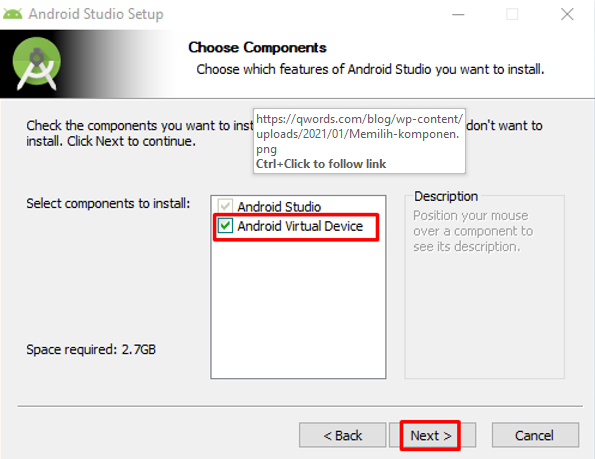

- Langkah selanjutnya adalah menentukan lokasi penginstalan pada perangkat Anda. Misalnya pada C:\Program Files\Android\Android Studio


- Jika sudah selesai menentukan lokasi penyimpanan silahkan klik Next
- Kita bisa mengganti nama aplikasi Android Studio ini dengan nama apapun untuk ditampilkan di Start Menu
- Untuk melanjutkan proses silahkan klik Install


- Proses instalasi dimulai, kita tunggu sampai prosesnya selesai
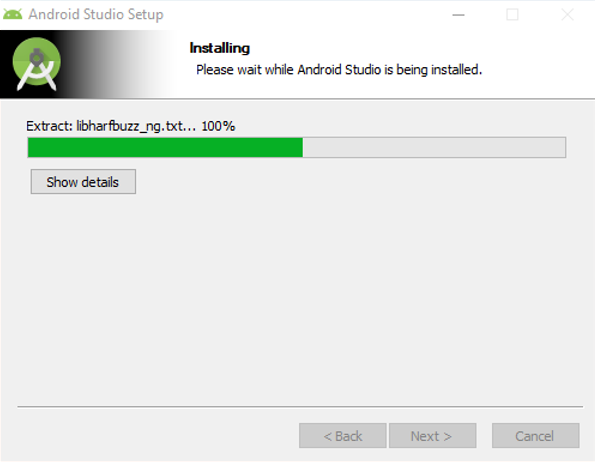

- Jika sudah berhasil menginstal Android Studio, klik Next
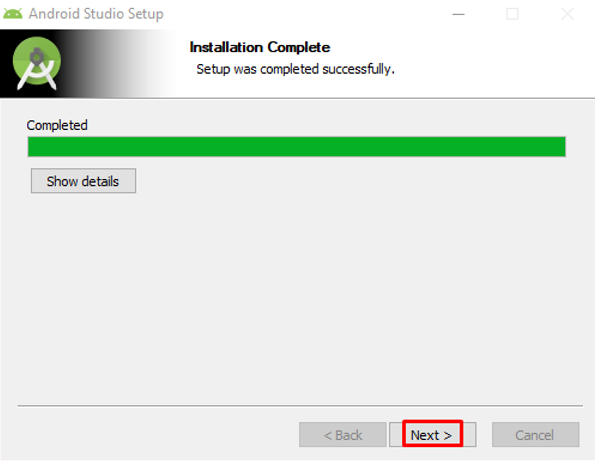

- Setelah muncul tampilan seperti berikut, selanjutkan dengan klik Finish


2. Instal SDK Android Studio
SDK adalah singkatan dari “Software Development Kit”, yaitu sebuah tools yang digunakan oleh para programmer sebagai alat bantu dan API (Application Programming Interface). SDK adalah kumpulan perangkat lunak yang digunakan untuk mengembangkan aplikasi untuk perangkat atau sistem operasi tertentu.
Definisi SDK adalah seperangkat alat yang dapat digunakan untuk membuat dan mengembangkan aplikasi. Secara umum, SDK mengacu pada modul perangkat lunak lengkap yang mencakup semua yang kita butuhkan untuk modul tertentu dalam suatu aplikasi.
Sebelum memasang SDK Android Studio pastikan perangkat sudah terhubung dengan jaringan internet. Karena kita masih harus mengunduh beberapa komponen SDK Android Studio.
Berikut adalah cara install SDK Android Studio :
- Setelah selesai install Android Studio dan menjalankannya, akan muncul kolom dialog untuk mengimpor data, pilihlah Do not import setting, kemudian klik OK


- Selanjutnya kita akan dibawa menuju halaman Android Studio, klik Next


- Kemudian muncul dua pilihan tipe instalasi, yang pertama adalah Standard, yaitu tipe standar dimana kita akan mendapatkan default pengaturan serta instalasi tambahan dari Android Studio. Tipe kedua adalah Custom, dimana kita bisa memilih pengaturan serta komponen tambahan yang kita inginkan. Pada tutorial ini, kita akan menggunakan tipe Custom sehingga aplikasi tambahan yang tidak diperlukan tidak ikut terinstal. Selanjutnya klik Next
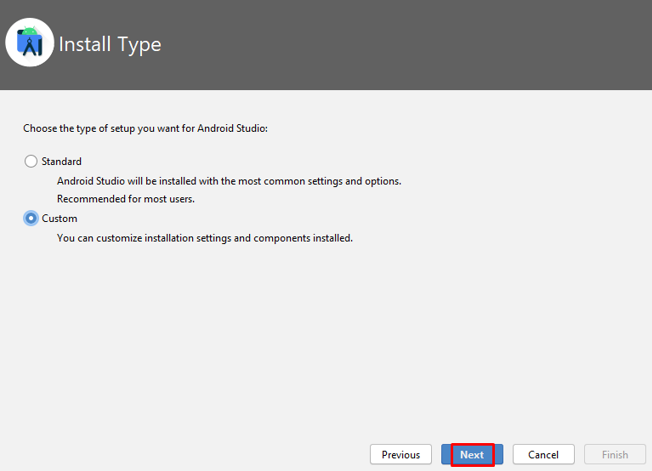

- Pilih lokasi penyimpanan JDK kemudian klik Next


- Langkah selanjutnya adalah memilih tampilan pada dashboard Android Studio. Terdapat dua pilihan tema yaitu, Darcula untuk tema berwarna hitam serta Light untuk tema terang berwarna putih. Pada tutorial ini kita menggunakan tema Darcula, kemudian klik Next


- Proses selanjutnya adalah memilih RAM, untuk rekomendasi lebih baik gunakan RAM minimal 4GB sehingga ketika menjalankan proses Emulator bisa berjalan dengan lancar. Jika sudah memilih RAM klik Next


- Selanjutnya, kita akan diberikan tampilan yang berisi informasi komponen tambahan SDK serta ukuran filenya. Jika sudah selesai klik Finish sehingga proses pengunduhan komponen yang sudah dipilih bisa berlanjut


- Tunggu sampai proses pengunduhan selesai, proses ini mungkin membutuhkan waktu yang cukup lama karena ukuran file memang besar.
Jika proses instalasi selesai, kita bisa memulai project aplikasi berbasis Android kita yang pertama. Demikian tutorial cara instalasi Android Studio di operating system Microsoft Windows.
Semoga bermanfaat.