

Option menu biasanya sering ditampilkan pada bagian sisi kanan atas dengan icon tiga titik. Ketika icon tersebut di klik maka akan muncul beberapa menu.
Manfaat dan fungsi Option menu :
- Mempercantik tampilan desigan aplikasi android
- Mengelompokan suatu design menjadi lebih simple
- Memudahkan pengunjung dalam mencari data
Berikut cara membuat option menu pada Android Studio :
- Buat project baru dengan nama project OptionMenu (silahkan sesuaikan dengan keinginan), atau gunakan project yang sudah ada.
- Buat Folder menu di dalam folder res dengan cara klik kanan folder res > New > Directory, lalu beri nama dengan nama menu.


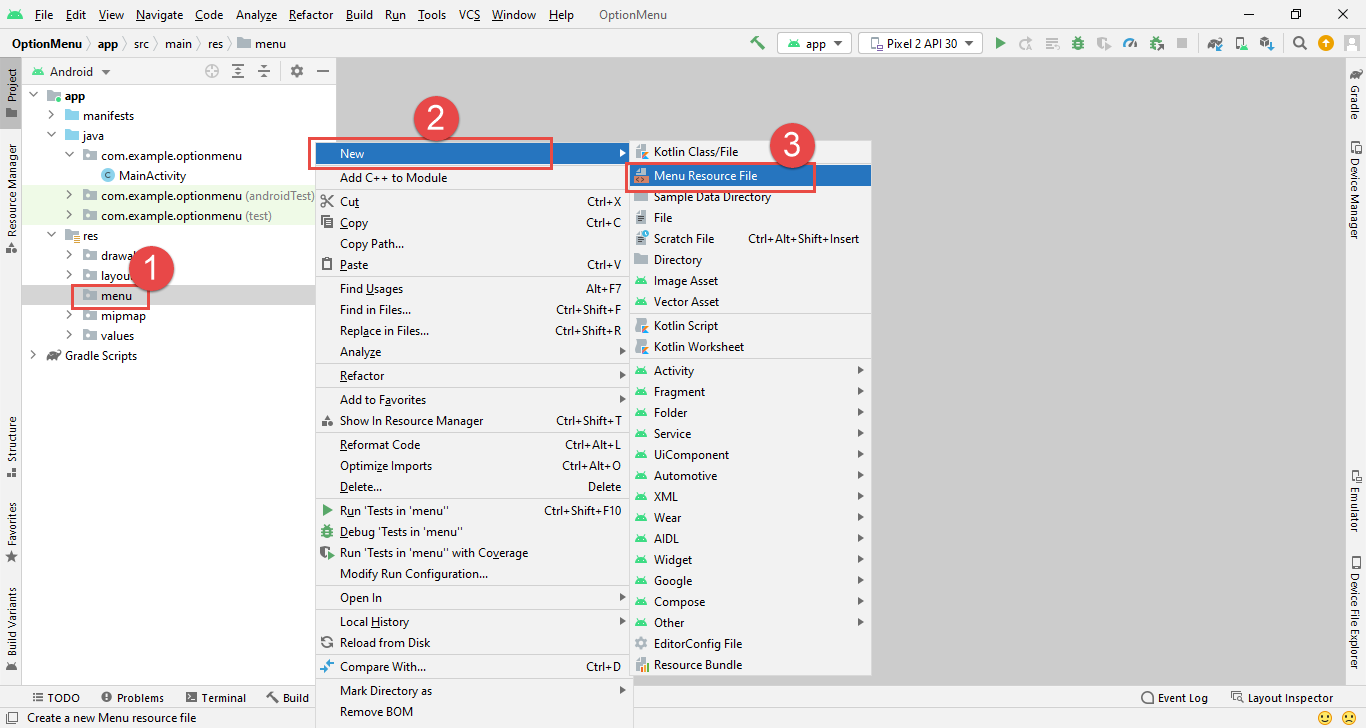
- Buat Layout OptionMenu, klik kanan pada direktori menu yang sudah dibuat pada point 2 tadi -> pilih menu resource file

<?xml version="1.0" encoding="utf-8"?>
<menu xmlns:android="http://schemas.android.com/apk/res/android"
    xmlns:app="http://schemas.android.com/apk/res-auto">

    <item
        android:id="@+id/about"
        android:title="About"
        app:showAsAction="never"/>

    <item
        android:id="@+id/setting"
        android:title="Setting"
        app:showAsAction="never" />

    <item
        android:id="@+id/help"
        android:title="Help"
        app:showAsAction="never"/>

    <item
        android:id="@+id/exit"
        android:title="Exit"
        app:showAsAction="never"/>

</menu>
Penjelasan :


-
- Tag menu digunakan untuk menampilkan menu, di dalamnya terdapat <item> yang digunakan untuk menambahkan option menu.
- app:showaction digunakan untuk mengatur apakah menu ditampilkan pada action bar atau tidak. Never digunakan untuk menampilkan menu ke bawah, Always digunakan untuk menampilkan menu pada action bar, sedangkan ifroom digunakan untuk menampilkan menu ketika ada space kosong pada action bar.
- Buat 3 Activity Baru, ketika optionmenu ditekan maka akan memunculkan 3 pilihan menu, yaitu : About, Setting, dan Help. Sekarang buat 3 activity menu di atas dengan cara klik kanan pada nama package yang ada di folder java >New > Pilih Activity > Empty Activity

- Jika 3 activity baru sudah dibuat, susunan folder project android option menu yang kita buat seharusnya seperti gambar dibawah ini :

- Buka MainActivity.java, tambahkan kode-kode berikut ini :
package com.example.optionmenu;

import android.content.DialogInterface;
import android.content.Intent;
import android.support.v7.app.AlertDialog;
import android.support.v7.app.AppCompatActivity;
import android.os.Bundle;
import android.view.Menu;
import android.view.MenuInflater;
import android.view.MenuItem;
import android.widget.Toast;

public class MainActivity extends AppCompatActivity {

    @Override
    protected void onCreate(Bundle savedInstanceState) {
        super.onCreate(savedInstanceState);
        setContentView(R.layout.activity_main);
    }

    //method untuk menampilkan daftar menu
    @Override
    public boolean onCreateOptionsMenu(Menu menu) {
        getMenuInflater().inflate(R.menu.optionmenu, menu);
        return true;
    }


    //method untuk menangani option menu diklik
    @Override
    public boolean onOptionsItemSelected(MenuItem item) {
        switch (item.getItemId()) {
            case R.id.about:
                Toast.makeText(getApplicationContext(), "Halaman About", Toast.LENGTH_SHORT).show();
                startActivity(new Intent(MainActivity.this, About.class));
                break;

            case R.id.help:
                Toast.makeText(getApplicationContext(), "Halaman Help", Toast.LENGTH_SHORT).show();
                startActivity(new Intent(MainActivity.this, Help.class));
                break;

            case R.id.setting:
                Toast.makeText(getApplicationContext(), "Halaman Setting", Toast.LENGTH_SHORT).show();
                startActivity(new Intent(MainActivity.this, Setting.class));
                break;

            case R.id.exit:
                //memanggil method untuk keluar aplikasi
                showDialogExit();
                break;
        }

        return true;
    }

    //methode dialog untuk exit
    private void showDialogExit() {
        AlertDialog.Builder alertDialogBuilder = new AlertDialog.Builder(this);
        alertDialogBuilder.setTitle("Keluar dari Aplikasi ?");

        //membuat pesan keluar aplikasi
        alertDialogBuilder
                .setMessage("Klik Ya untuk keluar")
                .setIcon(R.mipmap.ic_launcher)
                .setCancelable(false)
                .setPositiveButton("Ya",
                        new DialogInterface.OnClickListener() {
                            @Override
                            public void onClick(DialogInterface dialog, int which) {
                                //jika tombol ya diklik, maka akan menutup activity
                                MainActivity.this.finish();
                                System.exit(0);
                            }
                        })

                .setNegativeButton("Tidak",
                        new DialogInterface.OnClickListener() {
                            @Override
                            public void onClick(DialogInterface dialog, int which) {
                                dialog.cancel();
                            }
                        });

        //membuat alert dari dialog
        AlertDialog alertDialog = alertDialogBuilder.create();

        //menampilkan alert dialog
        alertDialog.show();
    }
}


Penjelasan :
-
- MenuInflater berfungsi untuk menampilkan menu yang sudah dibuat pada optionmenu.xml.
- OptionItemSelected berfungsi untuk memberikan perintah ke setiap menu
- getItemId berfungsi mendapatkan id dari item yang dibuat pada optionmenu.xml ketika diklik akan menampilkan activity yang dituju menggunakan intent.
- Selanjutnya kita running apakah option menu berjalan dengan baik atau tidak. Silahkan running menggunakan emulator bawaan android, genymotion, atau langsung ke smartphone.
Berikut hasil dari pembuatan Option Menu tersebut :

Demikian tutorial cara membuat option menu di Android menggunakan Android Studio, semoga bermanfaat.