


Pengenalan Node.js
Sejak kehadirannya, Node.js banyak membawa perubahan terhadap dunia pemrograman, khususnya web. Dengan Node.js, kita bisa membuat aplikasi Web, Desktop, Mobile, bahkan IoT (Internet of Things). Javascript menjadi bahasa yang populer di github.
Awalnya Javascript hanya digunakan untuk membuat web saja, namun sekarang berkat Node.js kita bisa membuat aplikasi desktop, web, mobile, CLI, IoT, dan lain-lain.
Pada tahun 2009, seorang programmer bernama Ryan Dahl menciptakan Node.js. Bahasa Pemrograman Javascript awalnya hanya bisa berjalan di atas browser, karena ada runtime engine di dalamnya. Lalu, munculah ide “Bagaimana kalau engine yang ada di dalam browser, kita keluarkan agar kita bisa mengeksekusi Javasript di luar browser”, maka lahirlah Node.js.
Jadi Node.js adalah sebuah platform untuk mengeksekusi program Javascript di luar browser. Node.js menggunakan runtime engine bernama V8, yang merupakan javascript runtime engine dari Google Chrome.
Persiapan Alat-alat untuk Belajar Node.js
Yang harus dipersapkan untuk belajar Node.js, yaitu :
- Text Editor
- Node.js
Instalasi Node.js di Windows
Berikut adalah langkah-langkah untuk menginstal Node.js versi 18.16.1 di Windows :
- Kunjungi situs resmi Node.js di https://nodejs.org/en/download, pada tutorial ini menggunakan Node.js versi 18.16.1. Pilih versi yang sesuai dengan arsitektur komputer kita (32-bit atau 64-bit). Untuk keperluan tutorial ini menggunakan versi 64-bit.
- Unduh file instalasi untuk Node.js versi 18.16.1 dengan mengklik tautan yang sesuai. File instalasi biasanya memiliki ekstensi “.msi”.
- Setelah file selesai diunduh, klik dua kali file “.msi” untuk memulai proses instalasi, kemudian klik Run.

- Kita akan melihat jendela wizard instalasi Node.js, klik Next

- End User licence agreement , ceklist I accept the terms in the Licence Agreement, kemudian klik Next.

- Klik tombol “Next” untuk melanjutkan. Kita akan diarahkan ke halaman “Destination Folder”. Biarkan lokasi folder instalasi pada pengaturan default atau pilih lokasi lain jika kita menginginkannya.
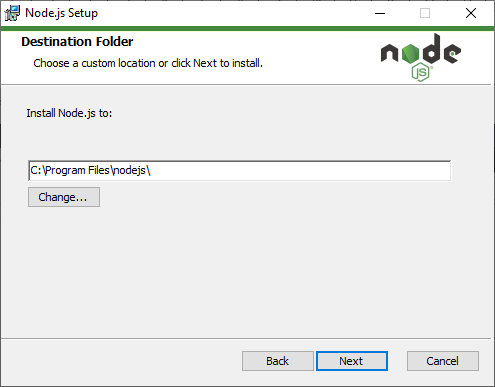
- Klik tombol “Next” lagi dan kita akan sampai pada halaman “Select components”. Biarkan semua komponen yang terpilih secara default.

- Di jendela wizard instalasi, kita akan melihat beberapa opsi. Pastikan semua opsi terpilih, kecuali opsi “Automatically install the necessary tools…” yang tidak terpilih.

- Klik tombol “Next” lagi dan kita akan sampai pada halaman “Advanced Installation Options”. Biarkan semua opsi yang terpilih secara default.
- Klik tombol “Install” untuk memulai proses instalasi Node.js. Tunggu sampai instalasi selesai.

- Setelah instalasi selesai, kita akan melihat jendela “Completed”. Klik tombol “Finish” untuk menutup jendela instalasi.

- Untuk memastikan Node.js telah terinstal dengan sukses, buka Command Prompt atau PowerShell pada Windows. Ketik perintah berikut untuk memeriksa versi Node.js yang terinstal :
node -v
Tampilan output harus “v18.16.1” atau versi yang sesuai dengan yang kita instal.
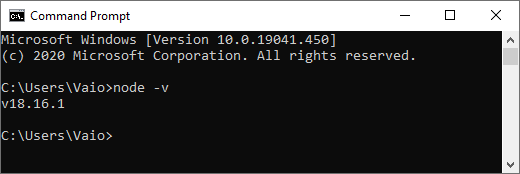


Kita telah berhasil menginstal Node.js versi 18.16.1 di Windows.
Instalasi Nodejs di Linux
Silahkan ketik perintah berikut untuk menginstal nodejs versi 10 :
curl -sL https://deb.nodesource.com/setup_10.x | sudo -E bash -
sudo apt-get install -y nodejs
Nodejs v11.x :
curl -sL https://deb.nodesource.com/setup_11.x | sudo -E bash -
sudo apt-get install -y nodejs
Nodejs v12.x (LTS) :
curl -sL https://deb.nodesource.com/setup_12.x | sudo -E bash -
sudo apt-get install -y nodejs
Untuk distro dan sistem operasi yang lain, silahkan cek di sini: https://nodejs.org/en/download/package-manager/
Ada banyak versi Nodejs, untuk instalasi direkomendasikan memilih versi yang LTS, karena memiliki masa dukungan yang lama. Nodejs versi genap memiliki masa dukungan yang lebih panjang atau disebut dengan LTS (Long Term Support). Saat ini versi LTS yang beredar adalah versi 6 dan 8. Bedanya versi 8 memiliki lebih banyak fitur dan ter-update dibadingkan versi 6. Disarankan menginstal versi 6 saja dulu, karena kebutuhan kita untuk belajar saja, tapi kalau mau install versi yang lebih baru juga tidak masalah.
Setelah terinstal, coba perika versinya dengan perintah :
node --version
npm --version
Hasilnya :
Note: Nodejs akan terinstall di dalam direktori /usr/bin/, maka saat menggunakan NPM dengan parameter -g harus disertai sudo
Membuat Program Berbasis Teks dengan Node.js
Hal selanjutnya yang harus dilakukan adalah membuat program Hello World!. Pada tutorial ini menggunakan operating system Windows.
Berikut adalah contoh program berbasis teks sederhana menggunakan Node.js di Windows:
- Buka teks editor pilihan kita seperti Notepad, Notepad++, atau Visual Studio Code.
- Buat folder baru misal dengan nama belajarnodejs.
- Buat file baru di dalam folder belajarnodejs dengan ekstensi
.js. Misalnya, beri nama file tersebut hello-world.js. - Buka file hello-world.js dalam teks editor dan masukkan kode berikut :
console.log("Hello World!"); - Buka Command Prompt atau PowerShell di Windows.
- Arahkan ke direktori di mana kita menyimpan file hello-world.js. Misalnya, jika kita menyimpannya di folder “dokumen/belajarnodejs”, jalankan perintah
cd documents/belajarnodejsuntuk berpindah ke folder tersebut. - Jalankan program dengan menjalankan perintah berikut :
node hello-world.js
Maka hasilnya :


Membuat Webserver dengan Node.js
Sekarang kita coba membuat sebuah webserver dengan Node.js.
- Buka text editor pilihan kita seperti Notepad, Notepad++, atau Visual Studio Code.
-
Buat file baru di dalam folder belajarnodejs dengan ekstensi
.js. Misalnya, beri nama file tersebut server.js. -
Silahkan ketik kode berikut :
var http = require('http'); var server = http.createServer(function (req, res) { res.end("Hi, selamat datang di nodejs"); }); server.listen(8000); console.log("server running on http://localhost:8000"); - Kemudian kita eksekusi file tersebut melalui consol dengan perintah :
node server.js
Jangan lupa untuk pidah direktori dahulu dengan perintah cd. Hasilnya :

- Sekarang buka browser dan arahkan ke alamat http://localhost:8000, maka hasilnya :


Penjelasan sintak :
- Pertama dimulai dari :
var http = require('http');Fungsi kode tersebut adalah untuk mengimpor library http dari node_modeuls. node_modules adalah direktory yang menyimpan library Nodejs. Library http berfungsi untuk menangani protokol http seperti membuat dan menerima request.
- Lalu kita membuat objek server dengan kode berikut :
var server = http.createServer(function (req, res) {
    res.end("Hi, selamat datang di nodejs");
});
Server yang kita buat, akan merespon dengan “Hi, selamat datang di nodejs” saat diakses oleh client.
- Terakhir, kita menentukan nomer port yang akan digunakan oleh server :
server.listen(8000);
Membuat Webserver dengan Respon HTML
Webserver yang telah kita buat tadi hanya merespon dalam bentuk plain teks saja. Untuk bisa merespon dalam bentuk HTML kita harus melakukan modifikasi header.
Contohnya kita buat file baru dengan nama webserver.js dan tuliskan kodenya seperti ini :
var http = require('http');
http.createServer(function (req, res) {
    res.writeHead(200, {'Content-Type': 'text/html'});
    res.write('Hello <b>World</b>!');
    res.end();
}).listen(8000);

console.log("server running on http://localhost:8000");
Fungsi dari res.writeHead(200, {‘Content-Type’: ‘text/html’}); adalah untuk menentukan response header. Pada kode di atas, kita menentukan tipe responnya berupa text/html. Kita juga bisa menentukan tipe lain seperti JSON, PDF, XML, dan lain-lain.
Lalu res.write(‘Hello <b>World</b>!’); fungsinya untuk menulis response body atau konten yang akan dikirim ke client. Terakhir mengakhiri respon dengan res.end().
Kemudian kita eksekusi :


Hasilnya :

Demikian tutorial tentang Pengenalan Dasar Node.js, selanjutnya kita akan pelajari tentang cara menggunakan NPM untuk manajemen proyek Node.js.
Referensi :
- https://www.petanikode.com/nodejs-pemula/#install