

Laravel Framework adalah salah satu dari framework berbasis bahasa pemrograman PHP yang sangat populer sekarang ini. Pada dasarnya, Laravel digunakan untuk pengembangan aplikasi berbasis web. Laravel juga bisa digunakan untuk pengembangan REST API service.
Laravel adalah kerangka kerja (framework) aplikasi web berbasis PHP yang open source, menggunakan konsep Model-View-Controller (MVC). Laravel berada dibawah lisensi MIT, dengan menggunakan GitHub sebagai tempat berbagi kode.
Pada aplikasi berbasis website umumnya terdapat tiga pembagian tugas besar, yaitu pengolahan tampilan, pengolahan data, dan pengolahan bisnis proses/logika kerja. Laravel mengadopsi pola pengembangan Model-View-Controller (MVC). Arsitektur MVC bertujuan untuk memenuhi single responsibility principle (SRP), yaitu prinsip pemisahan komponen berdasarkan tugasnya masing-masing. Dengan mengadopsi pola pengembangan MVC, Laravel dapat membagi ketiga tugas yang ada pada aplikasi kita. Berikut adalah komponen MVC dan pembagian tugasnya.
Model-View-Controller (MVC) adalah konsep yang memisahkan aplikasi web menjadi tiga bagian:
- Model merupakan representasi dari database, table, ikon, dan file lainnya. Fungsinya untuk mengelola data, logika, dan pengaturan aplikasi;
- View, bertugas menyajikan tampilan yang bisa dipahami manusia sesuai perintah controller;
- Controller, berperan menghubungkan model dengan view. Controller akan menerima input dari view, mengolah komputasi dan data, kemudian memberikan respons untuk ditampilkan oleh view.
Dengan pemisahan antara tampilan (front-end) dengan controller (back-end), kita akan lebih memahami bagaimana Laravel memproses setiap file dan resource yang digunakan.


Dalam praktiknya, pola pengembangan MVC pada Laravel didukung oleh satu komponen yang tidak kalah penting, yaitu Router. Seperti namanya, Router akan bertugas untuk mengarahkan request yang kita kirimkan melalui browser.
Laravel adalah framework PHP open source yang dirancang untuk membuat aplikasi web lebih mudah dan lebih cepat melalui fitur bawaan. Fitur-fitur ini adalah bagian dari apa yang membuat Laravel digunakan secara luas oleh pengembang web :
- Sistem modular packaging dengan dependency management. Ini berarti kita dapat dengan mudah menambahkan fungsionalitas ke aplikasi Laravel kita tanpa harus menulisnya dari awal. Kita dapat membuat packages sendiri untuk kode yang kita gunakan secara rutin atau menginstal packages siap pakai melalui Composer.
- Sistem autentikasi lengkap
- Object-Relational mapping. ORM disertakan dengan Laravel menyajikan tabel database sebagai kelas untuk kemudahan akses data dan manipulasi.
- Command Line Interface (CLI) yang hadir dengan lusinan perintah yang dibuat sebelumnya (Artisan).
- Pengujian otomatis. Tes otomatis disediakan sebagai bagian integral dari Laravel.
- Sebuah lingkungan pengembangan virtual portable. Homestead menyediakan pengembang dengan semua alat yang diperlukan untuk mengembangkan Laravel langsung dari kotaknya.
Pada bulan Desember 2013, Laravel menempati kerangka kerja PHP terpopuler dan berada di atas kerangka kerja PHP lain seperti Phalcon, Symfony, CodeIgniter, dan lainnya.
Sejarah rilis
Versi LTS akan mendapat dukungan selama 2 tahun untuk perbaikan bugs dan dukungan selama 3 tahun untuk perbaikan keamanan. Versi lain yang non-LTS hanya akan mendapatkan dukungan selama 6 bulan untuk perbaikan bugs dan dukungan selama 1 tahun untuk perbaikan keamanan.
Sebelum melakukan instalasi Laravel pada Windows, pastikan kita sudah menginstall beberapa aplikasi pendukung proses instalasi Laravel, yaitu:
- Aplikasi XAMPP (cara install XAMPP di sini)
- Composer
Cara Install Composer untuk Laravel di Windows
Sebelum melakukan instalasi Laravel kita harus menginstall Composer terlebih dahulu. Composer berfungsi untuk menghubungkan project aplikasi dengan library dari packagist.org. Packagist merupakan situs yang menyimpan banyak library PHP yang bisa digunakan melalui Composer.
Selain menghubungkan dengan Packagist, Composer punya banyak manfaat, beberapa di antaranya adalah :
- Membuat programming dengan PHP jadi lebih terstruktur dengan konsep MVC.
- Composer punya fitur autoload sehingga tidak perlu memasukkan semua class PHP yang dibutuhkan.
- Tidak perlu memasukkan package secara manual karena semua package sudah tersedia otomatis di Composer.
Cara Install Composer Untuk Laravel terdiri dari 8 langkah, yaitu :
- Download File Composer
- Install Composer
- Tentukan Lokasi File Instalasi
- Pilih Penggunaan Proxy
- Review Lokasi Instalasi
- Review Perubahan Instalasi
- Instalasi Selesai
- Cek Instalasi Composer
1. Download File Composer
Sebelum melakukan instalasi, hal pertama yang harus dilakukan adalah mengunduh file Composer. Buka link di sini untuk mengunduh file tersebut.
2. Install Composer
Setelah selesai download file Composer, buka file tersebut dan ikuti instruksi instalasi di bawah ini :
Pertama akan muncul halaman seperti pada gambar dibawah ini. Klik Next untuk melanjutkan ke proses instalasi.


3. Tentukan Lokasi File Instalasi
Selanjutnya kita akan diminta untuk menentukan lokasi file php (php.exe) yang akan digunakan pada command line (PHP CLI- Command Line Interface).
File tersebut biasanya berada di dalam folder php. Jika kita menggunakan XAMPP, lokasi file ini akan berada di C:\xampp\php. Pastikan pilih lokasi instalasi Composer berjalan di C:\xampp\php\php.exe. Ceklis Add this PHP to your path? dan klik Next apabila lokasi file php sudah benar.


4. Pilih Penggunaan Proxy
Kemudian kita akan diminta untuk memilih, apakah akan menggunakan proxy atau tidak. Jika ingin menggunakan proxy, klik centang dan masukkan URL proxy-nya. Apabila tidak ingin menggunakan proxy, langsung klik Next untuk melanjutkan instalasi.
5. Review Lokasi Instalasi
Selanjutnya pastikan kalau proses instalasi berjalan di lokasi file yang seharusnya, yaitu C:\xampp\php\php.exe. Jika sudah benar, klik Install.


6. Review Perubahan Instalasi
Berikutnya adalah tampilan pemberitahuan bahwa telah terjadi perubahan pada Windows environment. Perubahan ini dimaksudkan agar Composer dapat dijalankan pada Command Prompt.


7. Instalasi Selesai
Proses instalasi selesai, klik Finish untuk menutup jendela instalasi Composer.


8. Cek Instalasi Composer
Setelah proses instalasi Composer selesai, langkah selanjutnya adalah cek instalasi Composer menggunakan Command Prompt. Caranya adalah Tekan Win+R lalu ketik cmd dan klik Ok.


Maka kita akan diarahkan ke jendela Command Prompt masukkan perintah composer seperti di bawah ini untuk mengecek instalasi sukses atau tidak.


Apabila muncul seperti gambar di atas, instalasi sudah berhasil.
Cara Install Laravel di Windows
Jika sudah install XAMPP dan juga Composer, maka sekarang sudah bisa melakukan instalasi Laravel pada Windows.
Cara install Laravel di Windows terdiri dari beberapa langkah, yaitu:
- Masuk ke Command Prompt atau CMD
- Masuk ke folder XAMPP (C:\xampp)
- Mulai Install Laravel
- Cek Instalasi Framework Laravel di Browser
Silahkan simak langkah-langkahnya berikut ini :
1. Masuk ke Command Prompt (CMD)
Langkah pertama yang harus kita lakukan yaitu masuk ke Command Prompt atau CMD terlebih dahulu. Caranya yaitu klik di keyboard Win+R. Masukkan kata CMD lalu klik OK.
2. Masuk ke Folder XAMPP
Setelah itu arahkan CMD atau terminal agar berada di dalam direktori file server, biasanya ketika membuka CMD, lokasi/direktorinya berada di C:\Users\namakomputer, contoh CMD di laptop yang saya pakai C:\Users\Vaio. Lokasi file server di XAMPP sendiri secara default yaitu di C:\xampp\htdocs, untuk bisa pindah ke direktori C:\xampp/htdocs, kita hanya perlu memasukkan perintah dibawah ini untuk masuk ke direktori htdocs.
cd \xampp\htdocs


3. Install Laravel
Jika sudah masuk ke direktori htdocs, kita perlu mengambil sekaligus install file Laravel yang berada di dalam repositori Github. Masukkan perintah ini di terminal kita :
composer create-project --prefer-dist laravel/laravel nama_project


Sintak di atas akan menginstall Laravel versi terbaru. Jika ingin menginstall Laravel dengan versi yang kita inginkan, kita bisa ketikan dengan perintah seperti berikut :
composer create-project --prefer-dist laravel/laravel="^7.0" latihan_laravel7
atau
composer create-project --prefer-dist laravel/laravel latihan_laravel7 "^7.0"
Perhatikan sintak di atas, terdapat sintak “^7.0”, yang merupakan sintak untuk menginstall Laravel versi 7.0, yang akan diinstall ke folder latihan_laravel7.
Jika sudah memasukkan kode tersebut dan klik Enter, maka Composer akan memulai proses pengambilan data laravel dan juga install Laravel ke direktori yang kita tentukan tadi di awal yaitu htdocs. Agar tidak terjadi error atau gangguan ketika proses pengambilan data Laravel, pastikan jaringan internet stabil.


4. Cek Instalasi Laravel di Browser
Jika proses tersebut sudah selesai, pada direktori /xampp/htdocs akan muncul folder baru dengan nama project yang sudah kita tentukan sebelumnya.


Jika kita ingin memastikan Laravel sudah terinstall atau belum, kita bisa arahkan Command Prompt ke direktori project yang sudah dibuat tadi, contoh project yang sudah dibuat bernama latihan_laravel berada di direktori C:\xampp\htdocs\latihan_laravel. Karena CMD sebelumnya sudah berada di direktori C:\xampp\htdocs\latihan_laravel, untuk pindah ke direktori C:\xampp\htdocs\latihan_laravel dengan cara ketik cd nama_project, contoh : C:\xampp\htdocs\cd latihan_laravel, maka direktori akan pindah ke C:\xampp\htdocs\latihan_laravel .
Setelah masuk ke direktori project yang sudh kita install, kita jalankan dulu apache dan mysql yang ada di XAMPP, setelah itu kita gunakan kode dibawah ini untuk menjalankan Laravelnya :
php artisan serve
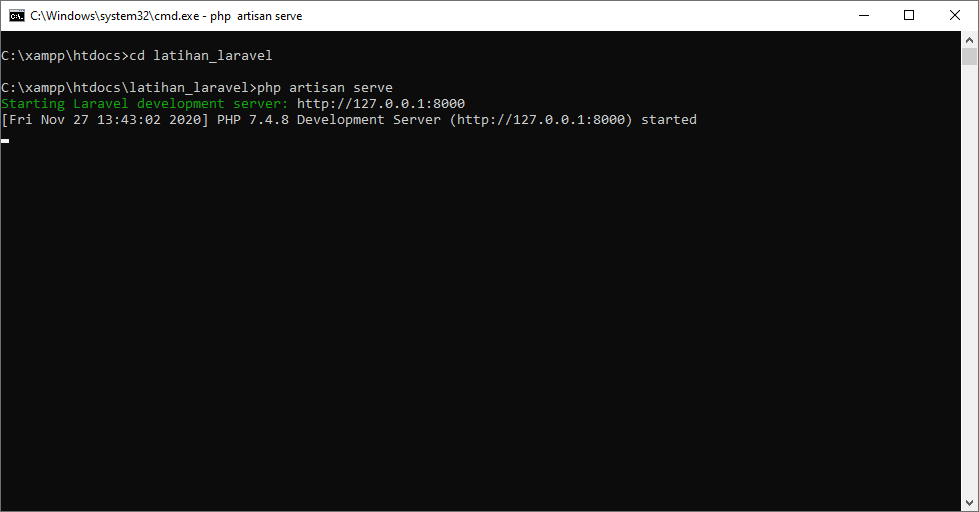

Jika di terminal terlihat tulisan Laravel development server (http://127.0.0.1:8000) started setelah kita gunakan kode tersebut, maka selanjutnya buka link yang tampil tersebut di browser. Defaultnya yaitu 127.0.0.1:8000 atau localhost:8000 , di homepage akan muncul tulisan Laravel seperti di bawah ini :


Jika tampilan sudah seperti gambar diatas, maka install Laravel v8.16.1 di Windows sudah berhasil.
Untuk mengetahui versi dari Laravel, buka command prompt, arahkan ke direktori instalasi laravel, lalu ketikan :
php artisan --version