Saat mengerjakan tulisan terkadang akan ada beberapa aturan penomoran halaman. Pada saat dicetak hal ini bisa memudahkan kita untuk mencari bagian-bagian tertentu pada buku karena cukup mencari dengan nomor halaman saja.
Penomoran halaman ada beberapa jenis, seperti i, ii, iii dan 1, 2, 3 , akan tetapi tidak semua orang mengetahui cara membuat penomoran halaman yang berbeda.
Salah satu aplikasi pengolah dokumen populer untuk menulis dan menyunting adalah Microsoft Word, yang sudah ada sejak tahun 1983 dan masih eksis hingga sekarang, seri terbaru Microsoft Word adalah Microsoft Word 2019 yang rilis pada September 2018.
Pada aplikasi Microsoft Word terkadang beberapa orang memilih untuk membuat lembar kerja baru pada dokumen baru agar lebih mudah dalam menomorinya. Padahal ada cara tersendiri apabila akan menomori halaman dengan format nomor yang berbeda.
Format dan posisi nomor halaman yang berbeda biasanya digunakan pada laporan seperti skripsi atau dokumen yang berisi halaman sampul, daftar isi, isi yang terdiri dari beberapa bab, daftar pustaka, serta lampiran dan lain-lain.
Berikut ini cara membuat dan menambahkan nomor halaman atau format nomor yang berbeda pada halaman lain dalam satu dokumen (file) Word yang sama pada aplikasi Microsoft Word 2016.
A. Membuat Nomor Halaman Pada Dokumen
Langkah-langkah:
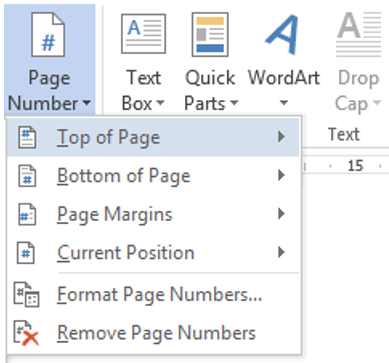
- Pada Insert tab, Header & Footer, klik Page Number.

- Pilih letak nomor halaman :

- Top of Page, untuk menempatkan nomor halaman di bagian atas (header).
- Bottom of Page, untuk menempatkan nomor halaman di bagian bawah (footer).
- Page Margins, untuk menempatkan nomor halaman di samping kiri dan kanan margin halaman.
- Current Position, untuk menempatkan nomor halaman di posisi kursor.
- Klik bentuk nomor halaman yang diinginkan dari galeri. Apakah yang bentuknya simple di sebelah kiri, tengah, kanan; atau dengan hiasan background dan sebagainya.
- Tutup header/footer dengan mengklik ganda pada area dokumen atau klik tombol Close Header and Footer.

B. Merubah Format Nomor Halaman
Contoh merubah format nomor halaman dari 1,2,3 ke format i,ii,iii.
Langkah-langkah:
- Klik ganda pada header/footer tempat nomor halaman berada untuk memunculkan Header & Footer Tools
- Pada Design tab, Header & Footer, klik Page Number, dan kemudian klik Format Page Numbers

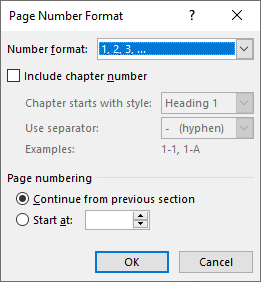
- Di kotak dialog Page Number Format, bagian Number format, klik tanda panah dan pilih gaya penomoran yang diinginkan.

- Klik OK.
C. Merubah Penomoran Halaman
Langkah-langkah:
- Klik ganda pada header/footer untuk memunculkan Header & Footer Tools.
- Pada Design tab, Header & Footer, klik Page Number, dan kemudian klik Format Page Numbers.
- Di kotak dialog Page Number Format, bagian Page numbering, pilih:

- Continue from previous section, untuk melanjutkan nomor halaman dari section sebelumnya.
- Start at dan isi nomor pada kotak di sampingnya, untuk memulai penomoran dari nomor tertentu.
- Klik OK.
D. Merubah Jenis dan Ukuran Font Nomor Halaman
Langkah-langkah:
- Klik ganda pada header/footer tempat nomor halaman berada untuk memunculkan Header & Footer Tools.
- Pilih atau sorot nomor halaman.
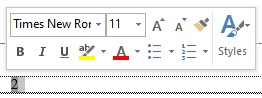
- Pada mini toolbar yang muncul, beri format untuk tampilan font nomor halaman yang diinginkan.

E. Membuat Letak Nomor Halaman Yang Berbeda Di Halaman Ganjil Dan Genap
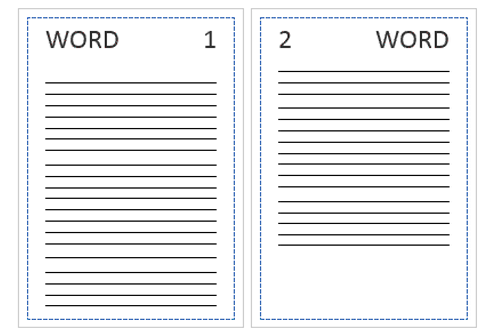
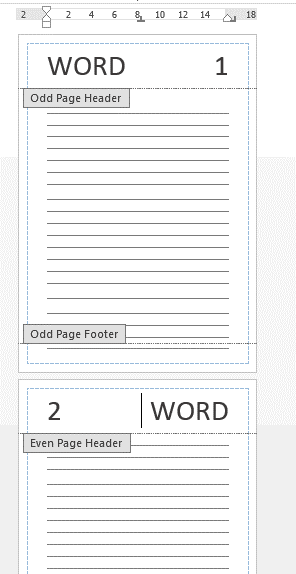
Selanjutnya kita akan membuat halaman ganjil memiliki nomor halaman di sebelah kanan. Pada halaman genap, nomor halaman di sebelah kiri.
Langkah-langkah :
- Klik ganda pada header/footer tempat nomor halaman berada untuk memunculkan Header & Footer Tools.
- Pada Design tab, grup Options, centang kotak Different Odd & Even Pages.

- Contoh pada halaman ganjil, buat nomor halaman di sebelah kanan.

- Kemudian pindah ke halaman genap, dan buat nomor halaman dengan posisi di sebelah kiri.
- Selanjutnya setiap kita menambah halaman baru, maka posisi nomor halaman akan mengikuti format yang telah dibuat.

F. Membuat Letak Nomor Halaman Pertama Yang Berbeda Pada Setiap Bab
Selanjutnya halaman pertama pada setiap bab akan berbeda posisinya dengan halaman-halaman yang lain. Biasanya untuk pengaturan seperti ini, ada yang memisahkan setiap bab dalam dokumen yang berbeda.
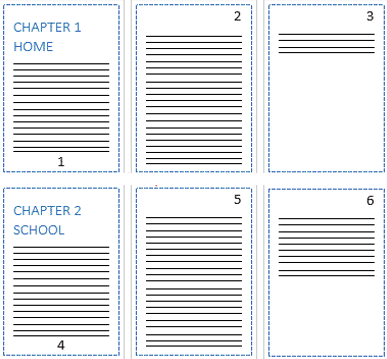
Tetapi dengan penggunaan section break maka kita dapat menggabungkan beberapa bab dalam satu dokumen yang sama.
Langkah-langkah:
- Klik ganda pada header/footer untuk memunculkan Header & Footer Tools.
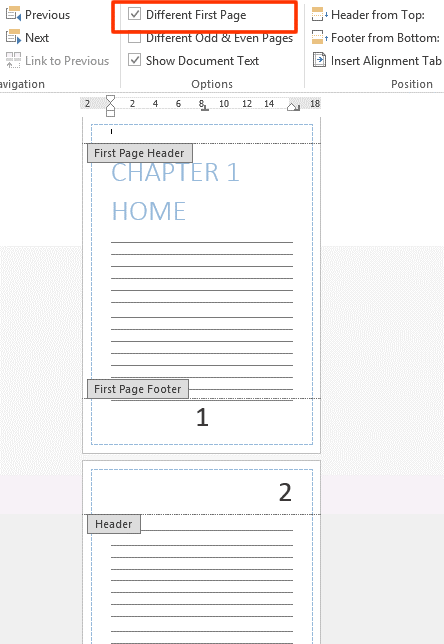
- Pada Design tab, grup Options, centang kotak Different First Page.

- Pada halaman pertama, buat nomor halaman seperti contoh pada gambar.
- Kemudian pindah ke halaman kedua, dan beri nomor halaman di kanan atas.
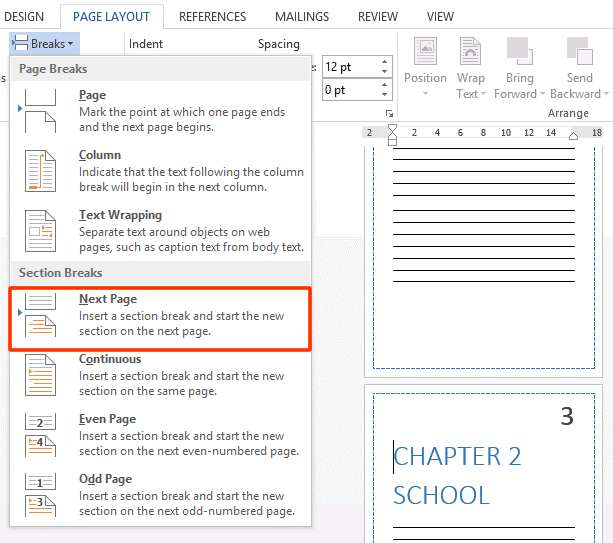
- Selanjutnya kita akan membuat section baru untuk memisahkan antar bab. Taruh kursor di bagian yang ingin dibuat section baru. (contoh pada gambar: di awal tulisan CHAPTER 2).

- Pada Page Layout tab, Page Setup, klik Breaks.
- Dalam grup Section Breaks, pilih jenis break Next Page. Sekarang lihat format nomor halaman pada halaman 2 akan sama dengan section 1.
- Selanjutnya bila kita ingin menambahkan bab baru, ikuti langkah 5-7.
G. Membuat Format Nomor Halaman Yang Berbeda Dalam Dokumen Yang Sama
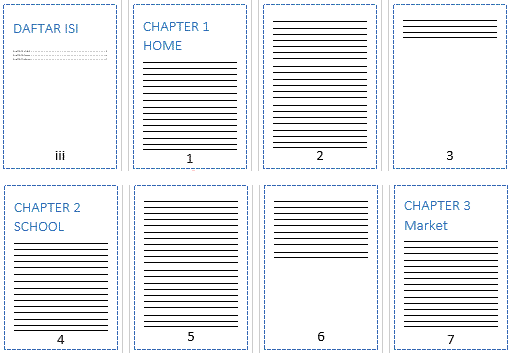
Pada karya tulis format penomoran halaman akan berbeda pada beberapa bagian, seperti halaman Daftar Isi menggunakan format angka romawi (iii), sedangkan isi menggunakan angka arab (1, 2, 3, dan seterusnya).
Langkah-langkah:
- Misalnya halaman dokumennya sudah jadi, nomor halaman untuk angka arab (1, 2, 3) sudah dibuat. Yaitu menggunakan (melanjutkan) seperti tutorial sebelumnya: Membuat Letak Nomor Halaman Pertama Yang Berbeda Pada Setiap Bab. Jadi hanya nomor halaman Daftar Isi yang belum dibuat.
- Jangan lupa untuk memisahkan bagian Daftar Isi dan BAB 1 dengan section break. Pilih tipe break Next Page.
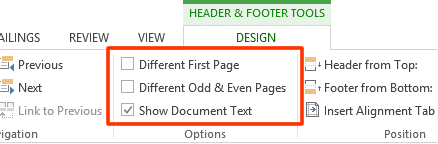
- Sekarang kita akan membuat nomor halaman di Daftar Isi. Klik ganda di footer Daftar Isi dan pastikan pengaturannya seperti gambar berikut (kotak Different First Page atau Different Odd & Even Pages tidak dicentang).

- Pada grup Header & Footer, klik Page Number dan pilih Format Page Numbers. Buat pengaturan berikut:
- Number format: pilih format angka romawi.
- Page numbering: klik Start at dan atur angkanya menjadi iii (anda juga bisa menggantinya ke angka yang lain).
- Klik OK.
- Untuk menyisipkan nomor halaman: di Header & Footer, klik Page Number, pilih Bottom of Page dan di galeri pilih posisi nomor halaman tengah bawah.
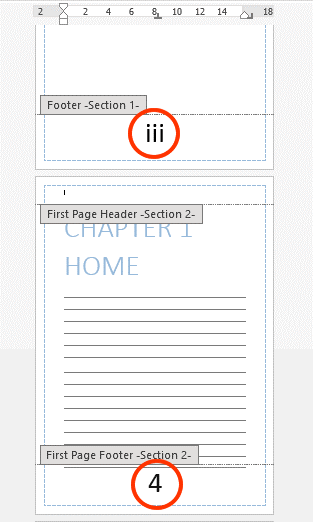
- Sekarang nomor halaman di Daftar Isi sudah muncul. Perhatikan nomor halaman di CHAPTER 1 berubah. Pada tutorial ini menjadi angka 4 (lanjut dari nomor halaman Daftar Isi).

- Untuk itu kita akan merubahnya. Klik pada angka tersebut di footer CHAPTER 1. Lihat contoh pada gambar.

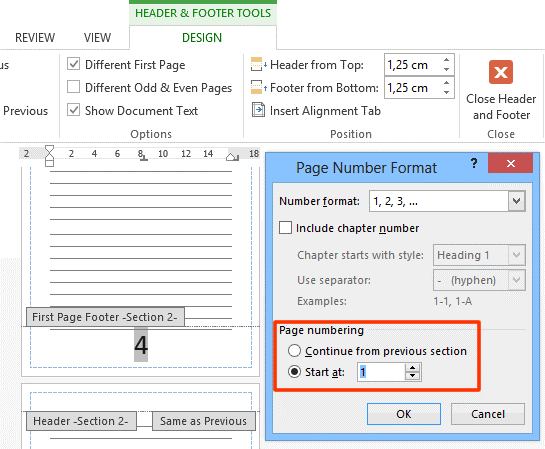
- Selanjutnya pada grup Header & Footer, klik Page Number dan pilih Format Page Numbers.
- Pada Page numbering, klik Start at dan ketikkan angka 1. Klik OK.
- Klik ganda pada dokumen untuk menutup header/footer. Selesai.
H. Menghilangkan Nomor Halaman
- Pada Insert tab, grup Header & Footer, klik Page Number.
- Pilih Remove Page Numbers.
- Untuk menghapus secara manual, klik header/footer dan pilih nomor halaman. Kemudian tekan tombol Delete.
Jika kita membuat different first-page atau odd and even header/footer, atau memiliki section yang tidak terhubung, maka pastikan untuk menghapus setiap nomor halaman pada tiap header/footer.
Contoh formatnya bisa di-download di sini .
Referensi : https://www.computer1001.com/2008/11/cara-membuat-dan-mengatur-posisi-nomor.html

Be the first to comment