
Sudah mengetahui Bahasa Pemrograman C#? Jika belum, silakan baca dulu Mengenal Bahasa Pemrograman C#
Pada tutorial kali ini kita akan menyiapkan peralatan untuk pemrograman C# di Windows. Berikut tools yang diperlukan untuk instalasi C# di windows :
- Koneksi internet yang cukup cepat
- Visual Studio
Pada umumnya di Windows kita pakai Visual Studio untuk coding C#.
Visual Studio
Visual Studio adalah IDE (Integrated Development Environment) yang dibuat oleh Microsoft untuk pengembangan aplikasi berbasis .NET, VB, C#, C++, dan bahasa lainnya seperti Nodejs, Python, dan Javascript.
Intinya IDE menyediakan segala hal yang kita butuhkan untuk membuat aplikasi. Sehingga tidak perlu lagi repot-repot install dan setup peralatan secara manual.
Apa bedanya dengan Visual Studio dengan Visual Studio Code?
Visual Studio itu IDE, sedangkan Visual Studio Code (VS Code) adalah teks editor. Visual Studio saat ini hanya tersedia untuk Windows dan Mac saja, sedangkan VS Code tersedia untuk Linux, Mac, dan juga Windows.
Ada tiga macam jenis Visual Studio yang dikeluarkan Microsoft:
- Visual Studio Community
- Visual Studio Professional
- Visual Studio Enterprise
Pada tutorial ini kita akan pakai Visual Studio Community, karena free dan tidak perlu membayar lisensi seperti Visual Studio Professional dan Enterprise. Selain itu, kebutuhan kita juga hanya untuk belajar C# saja. Jadi saya kira yang versi Community sudah cukup.
Jika ingin menggunakan Visual Studio di perusahaan, baiknya pakai yang versi Enterprise dan biasanya lisensinya dibayar oleh perusahaan. Secara detail, perbedaan dari ketiga versi ini bisa kamu lihat di Compare Visual Studio 2022 Editions.

- Visual Studio Community : Cocok digunakan untuk siswa, kebutuhan pribadi, dan proyek open source. Punya fitur standar.
- Visual Studio Professional : Cocok digunakan untuk tim kecil seperti startup. Punya lebih banyak fitur dibandingkan versi Community.
- Visual Studio Enterprise : Cocok untuk perusahaan yang punya tim besar. Punya fitur yang lengkap dibandingkan versi yang lainnya.
Untuk biaya lisensi Visual Studio Pro dan Enterprise, kita bisa lihat di halaman pricing. Harganya lumayan besar, oleh sebab itu pilihan terbaik adalah pakai yang free dulu, yakni Visual Studio Community.
Instalasi Visual Studio
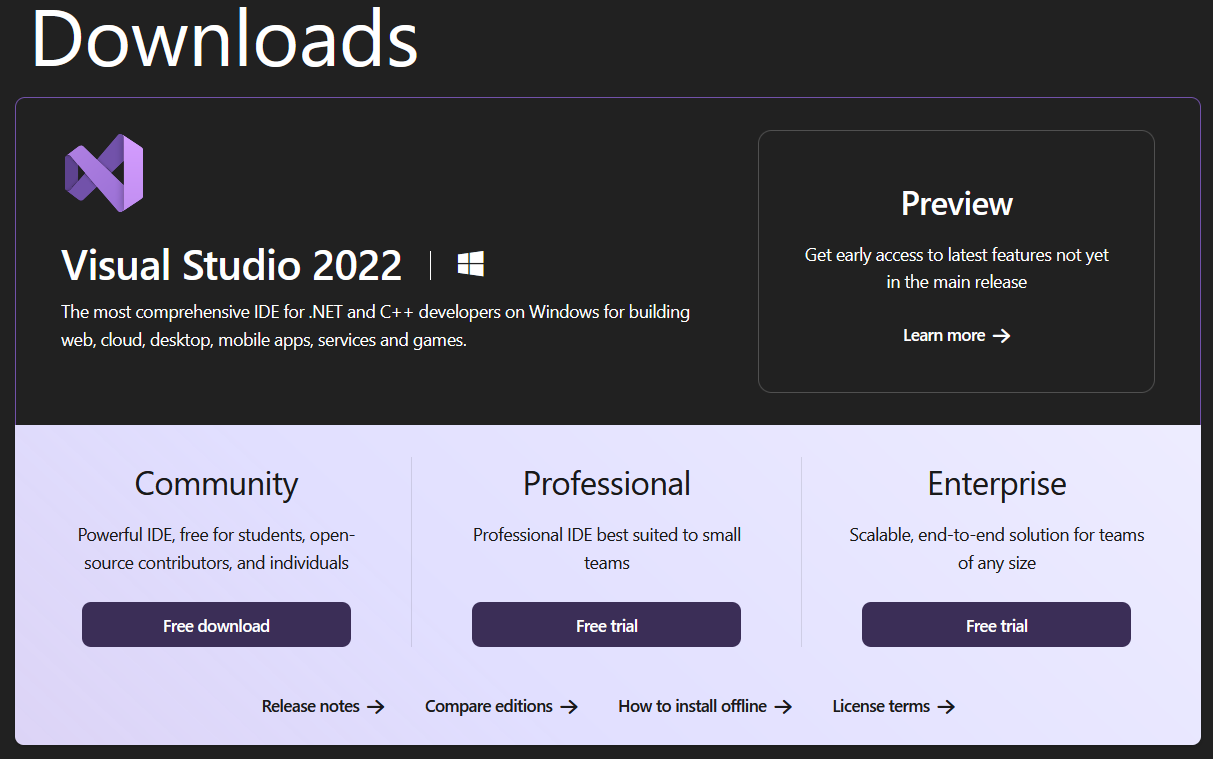
- Buka halaman download visual studio: Download Visual Studio . Lalu download yang versi Community.

- Setelah itu, kita akan mendapatkan file installer Visual Studio. Klik 2x pada file tersebut untuk memulai instalasi.
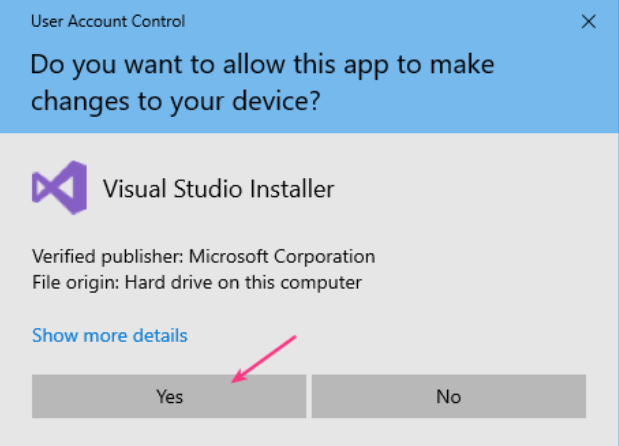
- Jika muncul pesan seperti ini, klik saja Yes.

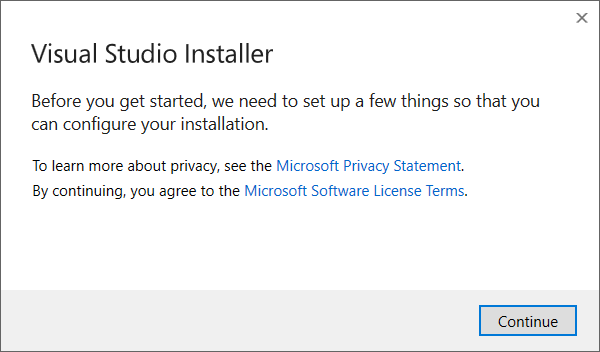
- Maka akan tampil jendela Visual Studio Installer, klik Continue untuk melanjutkan.

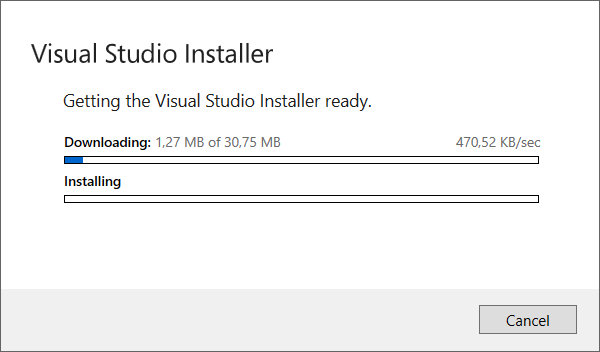
- Berikutnya, Visual Studio Installer akan men-download Visual Studio dan melakukan instalasi. Tunggulah sampai prosesnya selesai.

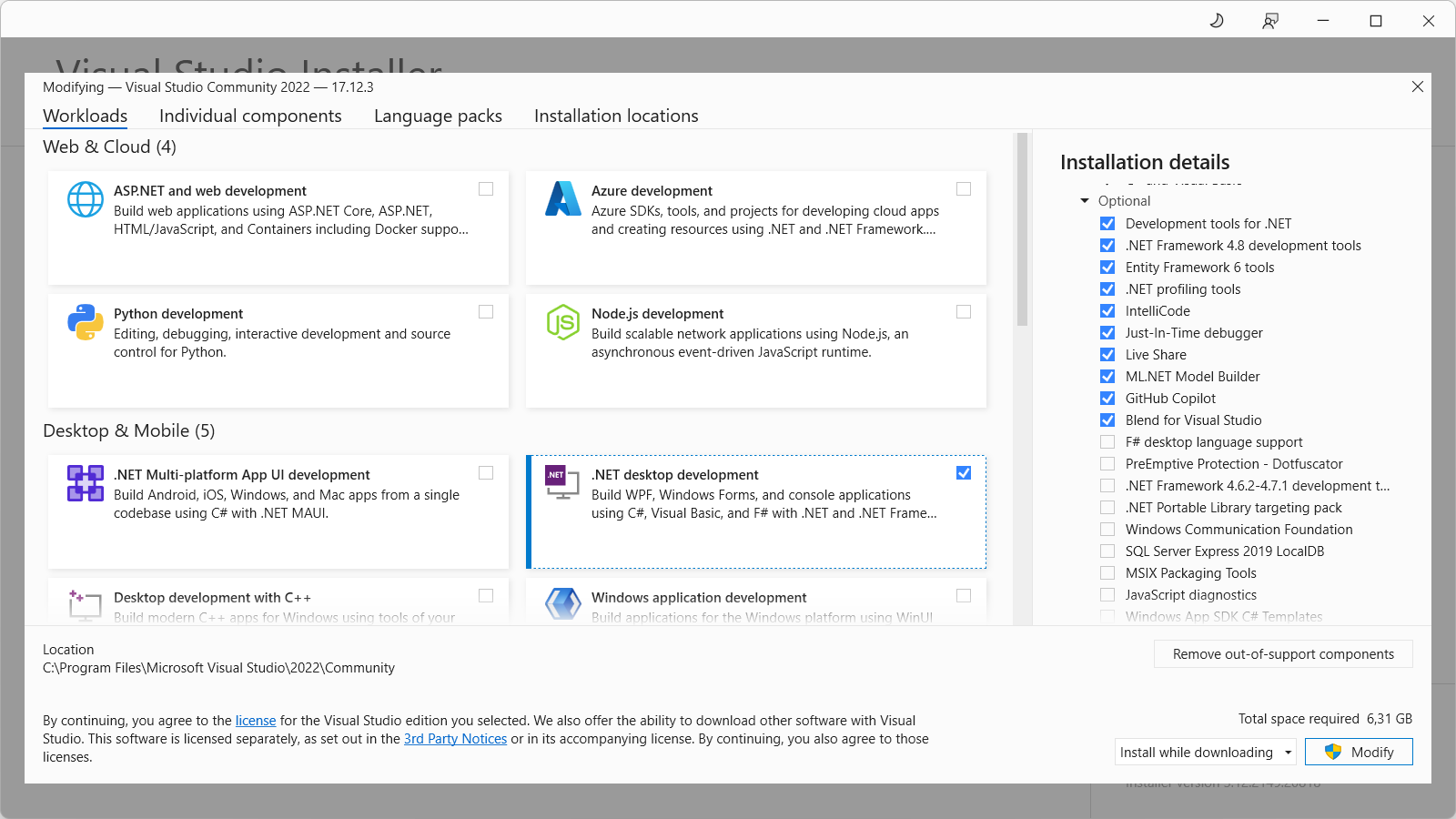
- Setelah itu, kita akan diminta untuk menentukan komponen apa saja yang akan diinstal, kita klik Add Workloads.

- Karena kita akan menggunakan Visual Studio untuk coding C#, silakan centang .NET Desktop Development. Pada proses ini koneksi internet kita harus cepat dan stabil. Instalasi ini membutuhkan ruang kosong pada komputer kita minimal 6,31 GB.

- Klik install untuk memulai instalasi dan tunggulah sampai prosesnya selesai. Proses ini mungkin akan memakan waktu yang lama, tergantung dari kecepatan koneksi internet yang digunakan.
- Setelah selesai, maka akan tampil seperti berikut :

Pada jendela ini, kita diminta untuk Sign In dan mendaftar akun, tapi ini bisa dilewati, klik saja Skip this for now.
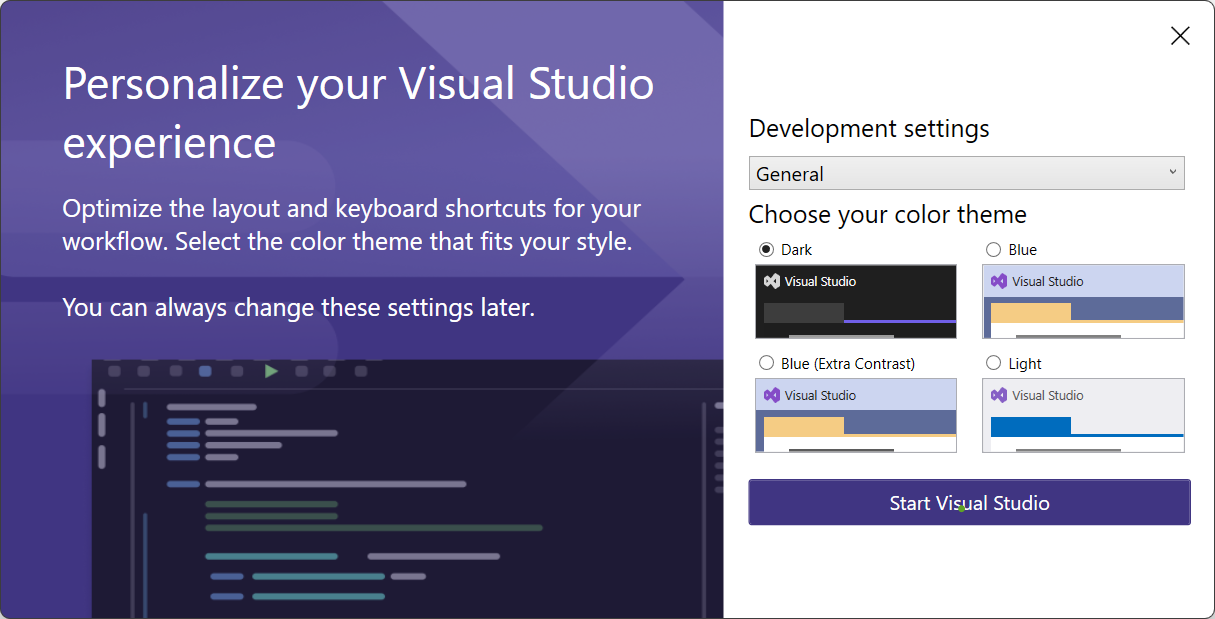
- Berikutnya kita akan diminta untuk menentukan setting dan tema. Pilihlah tema yang kamu sukai, kemudian klik Start Visual Studio untuk mulai menggunakan Visual Studio.

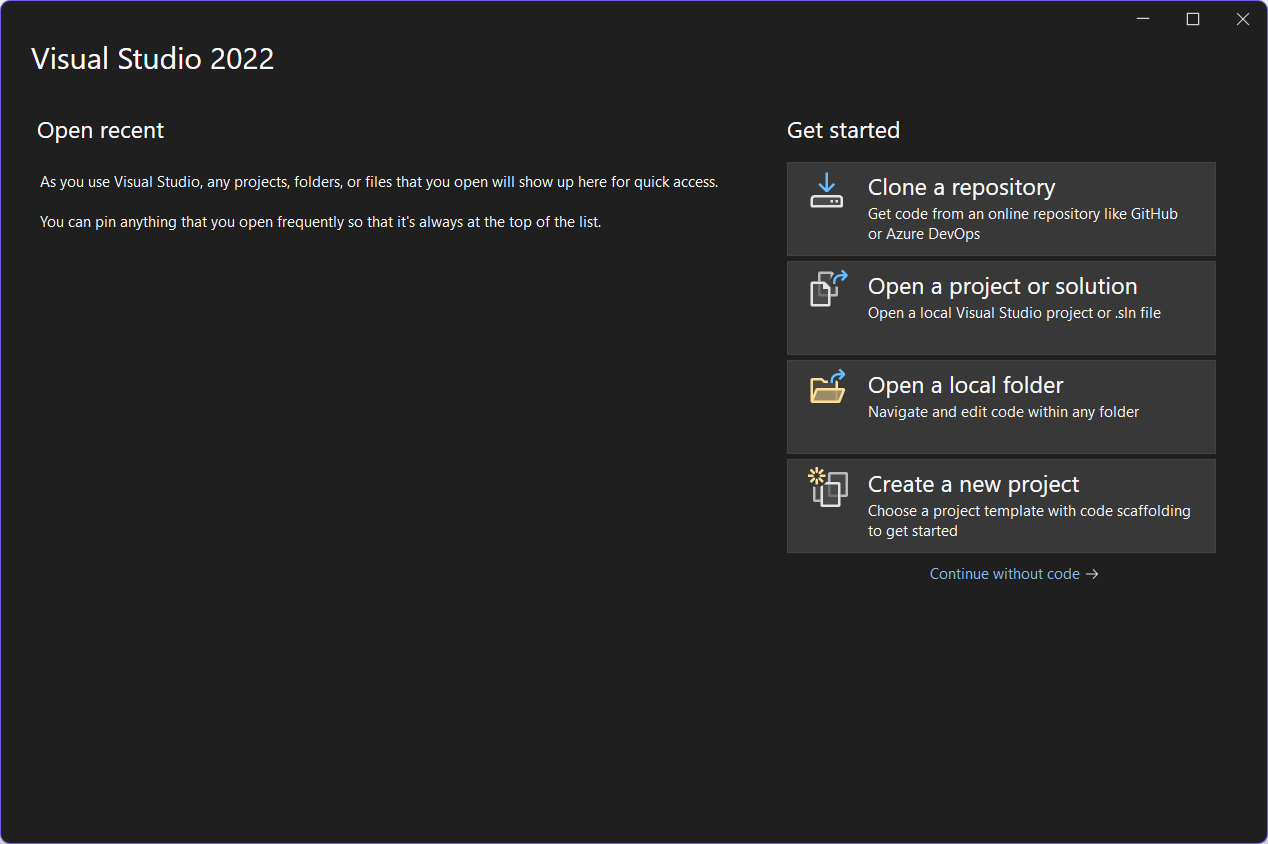
- Berikut ini tampilan Visual Studio saat baru pertama dibuka
 Berikutnya klik Create a new project
 - Selanjutnya kita buat project baru, pada contoh project ini kita pilih language : C#, platform : Windows, project type : Desktop.Selanjutnya klik Next.

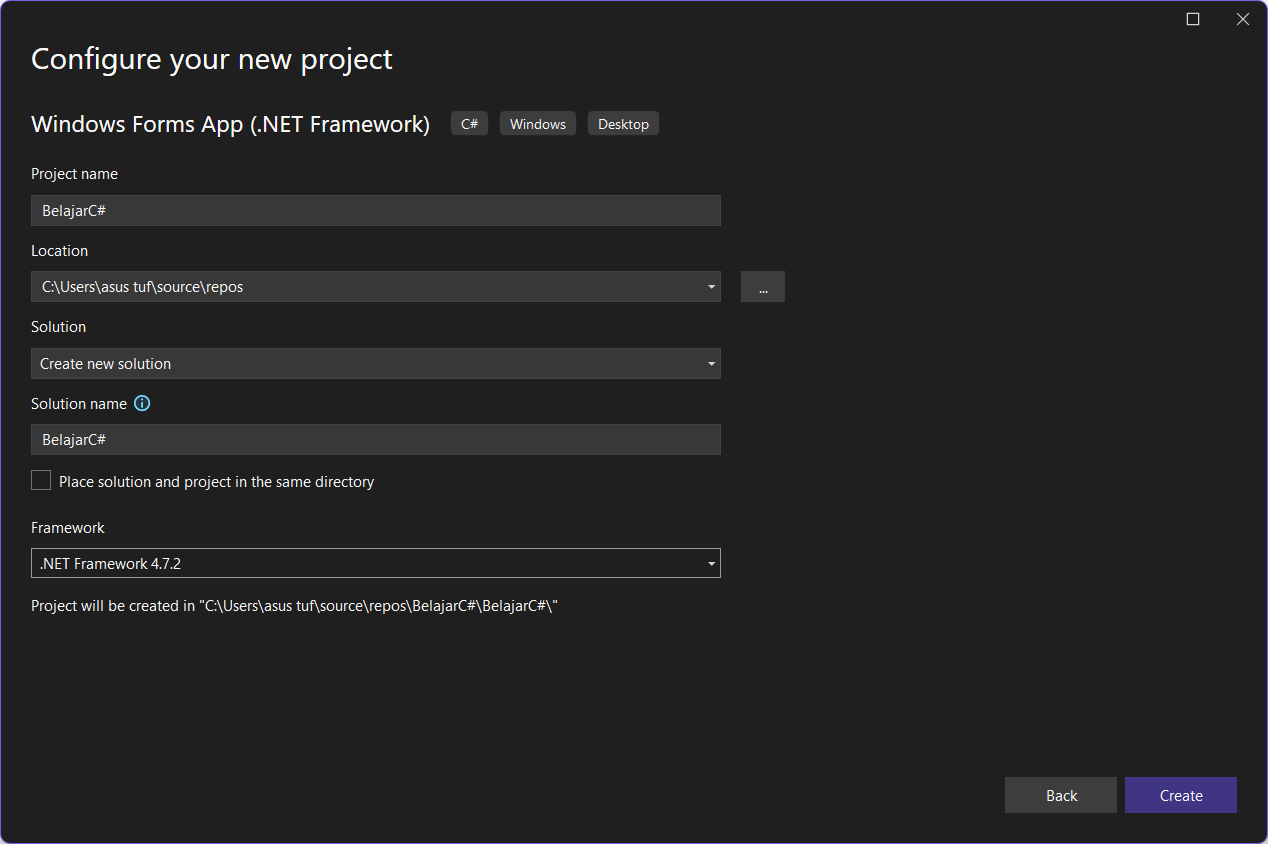
- Selanjutnya kita beri nama project kita, misal dengan nama BelajarC#, kemudian klik create

- Maka akan tampil project baru seperti berikut



 Berikutnya klik Create a new project

Membuat Project Aplikasi C# di Visual Studio
- Silakan buka menu File->New->Project atau bisa juga dengan menekan Ctrl+Shift+N.
- Setelah itu pilih language : C#, selanjutnya klik next.

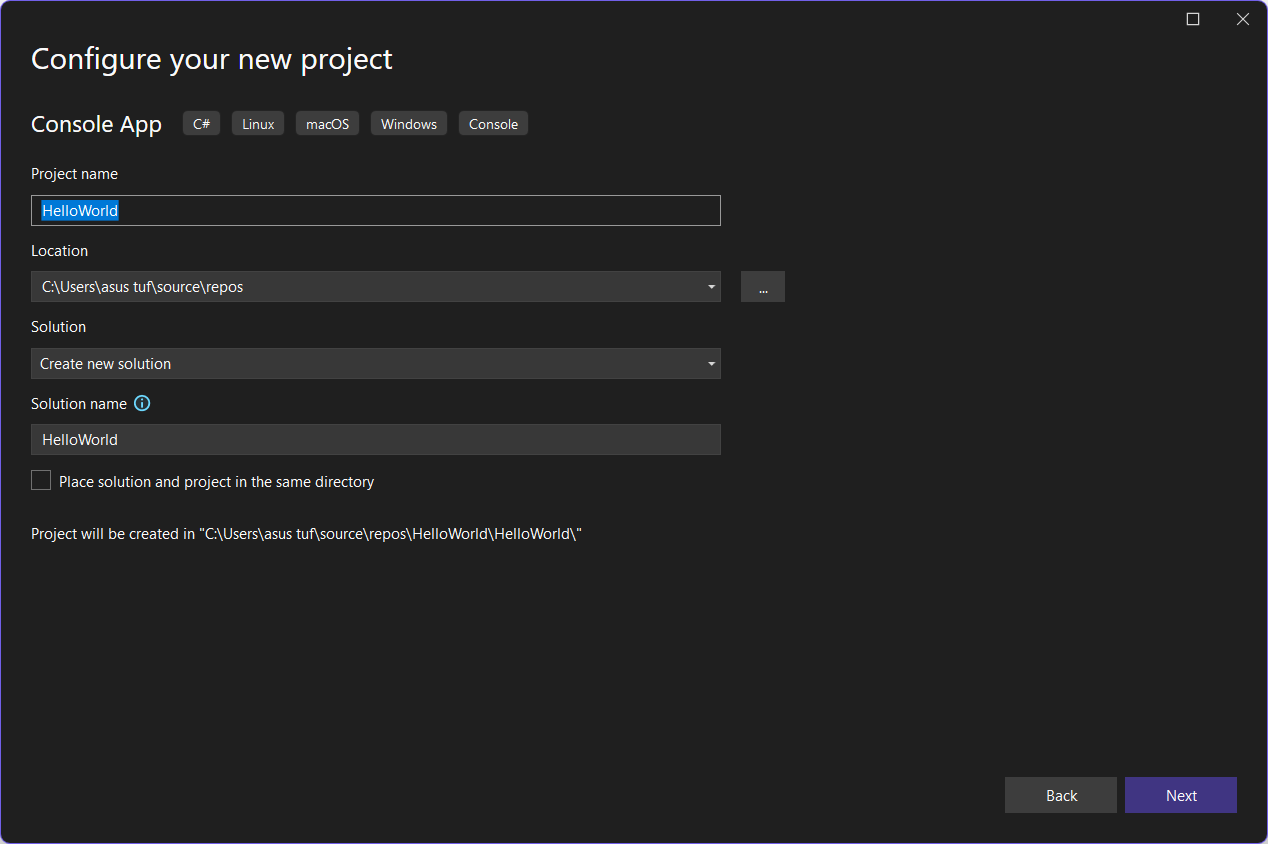
- Selanjunya beri nama project-nya, misal HelloWorld, kemudian klik Next.

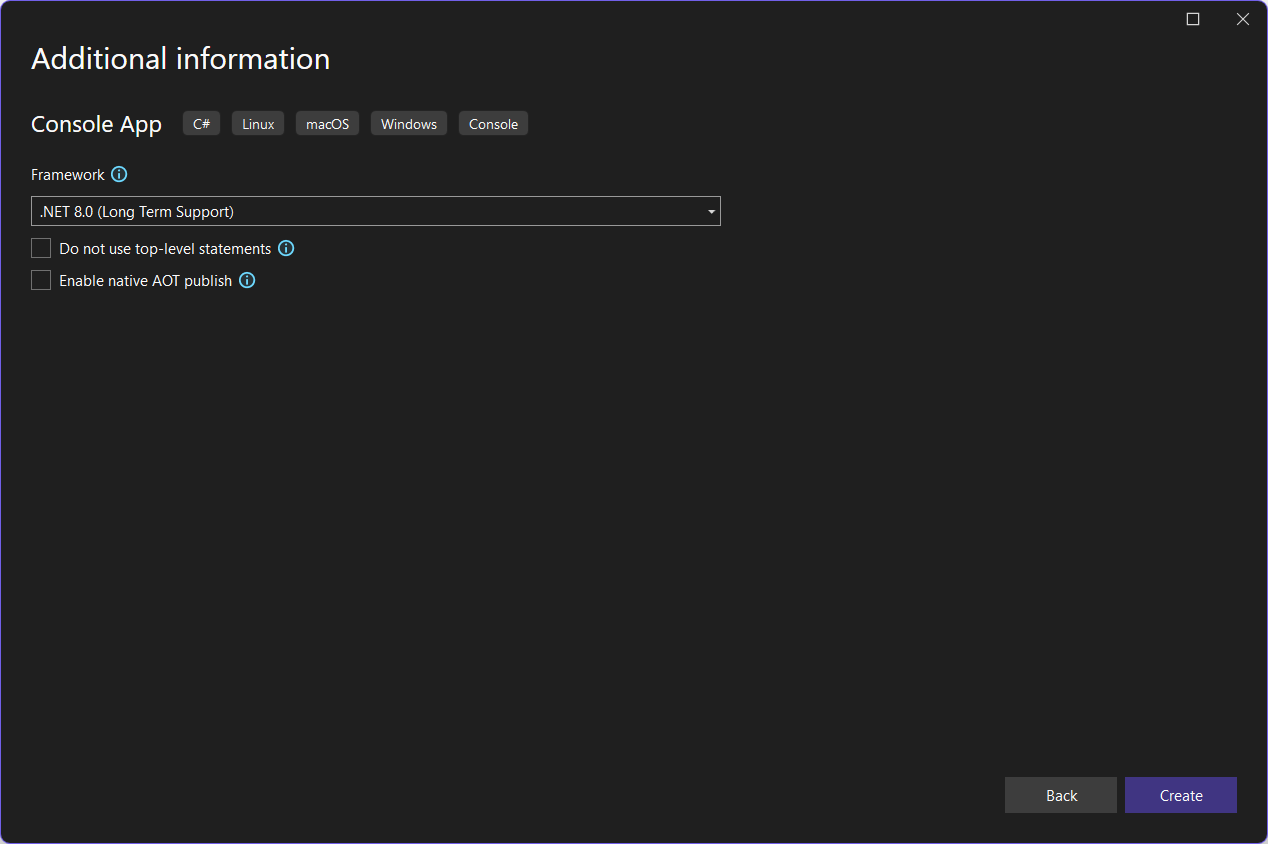
- Selanjutnya pilih .NET yang akan digunakan. pada contoh ini memilih .NET 8.0(Long Term Support), kemudian klik Create.

- Berikut ini tampilan setelah project berhasil dibuat:

- Selanjunya kita coba ubah kode programnya menjadi seperti berikut ini :
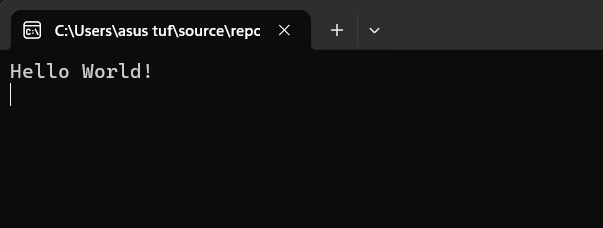
using System; namespace HelloWorld { class Program { static void Main(string[] args) { Console.WriteLine("Hello World!"); Console.ReadLine(); } } } - Kemudian klik tombol Start atau F5 untuk melakukan compile dan run.

- Maka hasilnya :




Coba perhatikan kode yang kita tambahkan:
Console.WriteLine("Hello World!");
Console.ReadLine();
Fungsi dari Console.WriteLine() adalah untuk menampilkan teks, kemudian Console.ReadLine() adalah untuk membaca teks yang diinputkan dari keyboard.
Kita menggunakan Console.ReadLine() untuk mencegah program ditutup otomatis. Nanti ini akan kita pelajar pada materi Fungsi Input dan Output di C#.
Alternatif cara lain agar jendela program tetap terbuka tanpa harus menggunakan Console.ReadLine() adalah dengan menjalankannya tanpa debugging. Mari kita coba, silakan hapus Console.ReadLine();.
Sehingga programnya akan menjadi seperti ini:
using System;

namespace HelloWorld
{
    class Program
    {
        static void Main(string[] args)
        {
            Console.WriteLine("Hello World!");
        }
    }
}
Kemudian klik menu Debug lalu pilih Start Without Debugging atau Ctrl+F5. Maka hasilnya:

Memahami Struktur Folder dan File Project
Setiap project yang kita buat di Visual Studio akan tersimpan di folder C:\Users\username\source\repos.
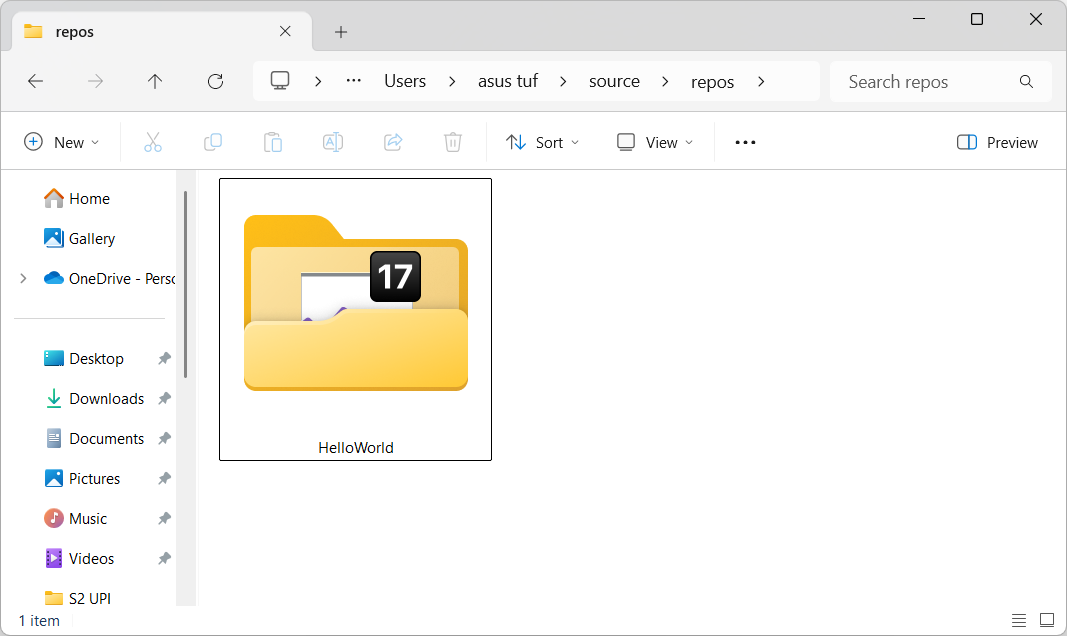
Jika kita buka folder HelloWorld, di sana akan berisi folder HelloWorld dan file HelloWorld.sln.
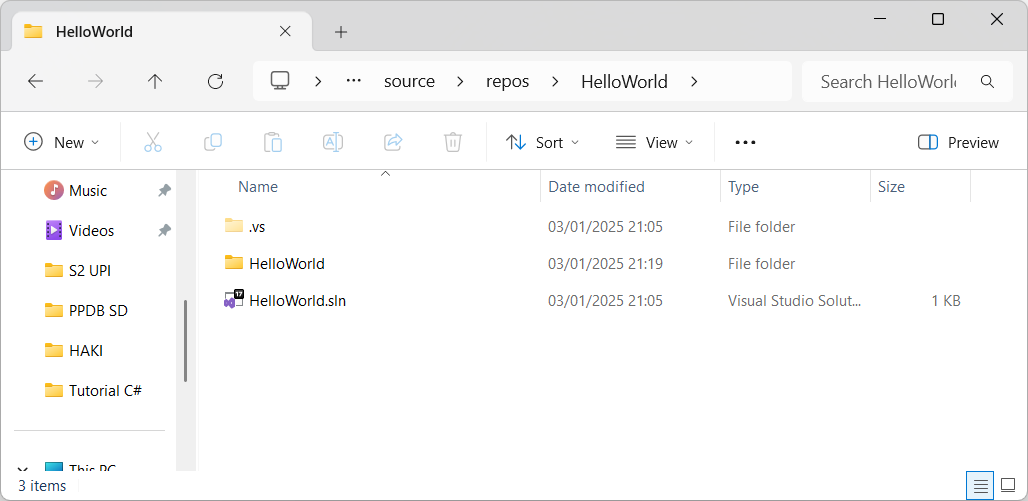
File HelloWorld.sln (solution) adalah file teks yang berisi definisi dari project. Lalu folder HelloWorld adalah folder yang berisi source code dari project HelloWorld.
Solution adalah istilah yang digunakan untuk kelompok atau group project. Satu solution, bisa berisi satu atau lebih project. Setiap solution punya file .sln untuk keterangan dan informasi yang akan dibaca di Visual Studio.
Contohnya seperti ini:
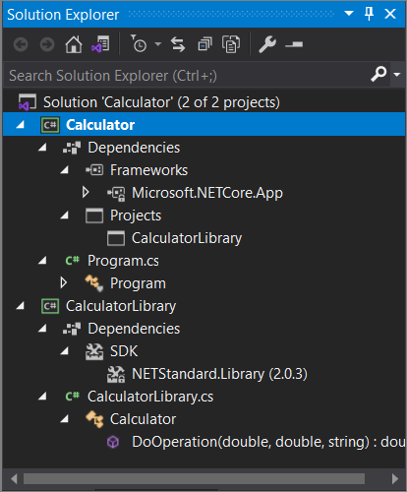
Solution Calculator berisi dua project, yakni Calculator dan CalculatorLibrary.
Sekarang kita coba buka folder project HelloWorld, maka kita akan mendapatkan struktur file seperti ini :

Keterangan:
- 📁 bin adalah folder yang berisi file binary hasil compile.
- 📁 obj adalah folder yang berisi file object dan file lainnya yang dibutuhkan saat compile program.
- 📁 Properties adalah folder yang berisi resource dan properti yang ditambahkan ke dalam project.
- 📄 HelloWorld.csproj adalah file yang berisi informasi yang ada di dalam project, versi, konfigurasi, dll.
- 📜 Program.cs adalah file yang berisi source code program, di sinilah nanti kita akan banyak menulis kode.
- 🛠️ App.Config adalah file XML yang berisi konfigurasi dari project.
- 📄 HelloWorld.csproj.user sama seperti csproj, namun ini untuk user;
Memahami Antarmuka Visual Studio
Kalau kita lihat, tampilan antarmuka Visual Studio dapat kita bagi menjadi enam bagian :
- Menubar dan Toolbar

Menubar adalah menu yang kita gunakan untuk mengakses semua fitur di Visual Studio. Lalu di bawah Menubar ada Toolbar yang merupakan sekumpulan ikon untuk melakukan aksi tertentu seperti copy, paste, build project, undo, redo, dll.
- Code Editor
 Code Editor adalah tempat kita menulis kode program.
 - Solution Explorer
 Solution Explorer adalah tempat kita melihat struktur folder solution dan project. Selain itu, di sini juga terdapat Team Explorer untuk mengakses task, Git, dan menu lainnya untuk teamwork.
- Properties
 Properties adalah jendela yang berisi informasi tentang object tertentu. Pada jendela ini, kita ubah nilai properti yang dimiliki oleh object.
 - Output
 Output adalah jendela yang berisi informasi yang akan keluar saat compile atau build project. Pada jendela ini kita bisa melihat pesan error untuk debugging program.
 - Toolbox dan Server Explorer
 Toolbox adalah jendela yang berisi daftar komponen kontrol yang bisa kita tambahkan ke dalam aplikasi. Biasanya jendela Toolbox akan terbuka saat pembuatan aplikasi Desktop.
  Lalu ada juga Server Explorer untuk mengakses server seperti database server dan Azure Server.

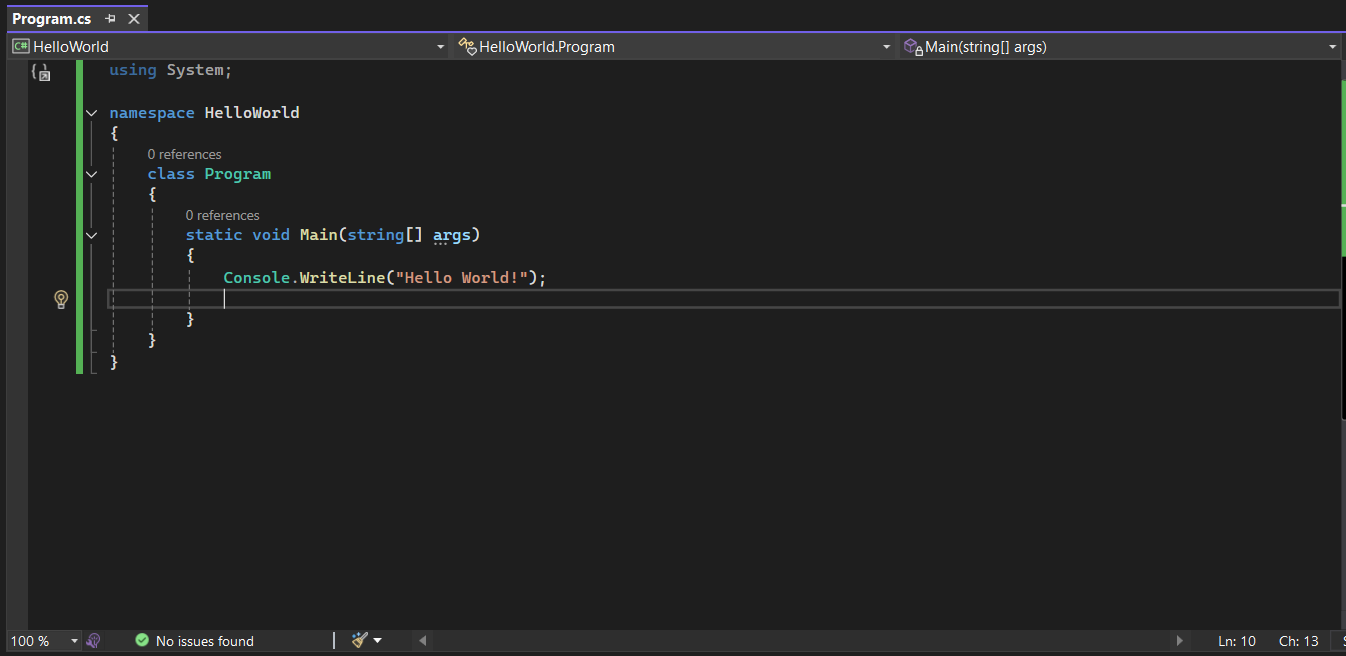 Code Editor adalah tempat kita menulis kode program.
 Solution Explorer adalah tempat kita melihat struktur folder solution dan project. Selain itu, di sini juga terdapat Team Explorer untuk mengakses task, Git, dan menu lainnya untuk teamwork.
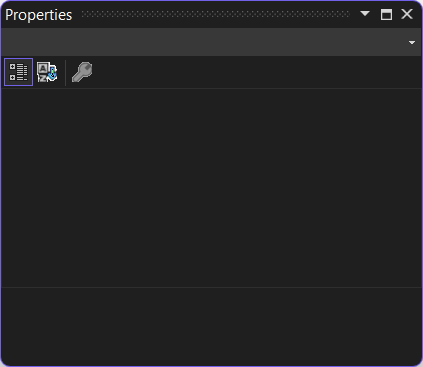 Properties adalah jendela yang berisi informasi tentang object tertentu. Pada jendela ini, kita ubah nilai properti yang dimiliki oleh object.
 Output adalah jendela yang berisi informasi yang akan keluar saat compile atau build project. Pada jendela ini kita bisa melihat pesan error untuk debugging program.
 Toolbox adalah jendela yang berisi daftar komponen kontrol yang bisa kita tambahkan ke dalam aplikasi. Biasanya jendela Toolbox akan terbuka saat pembuatan aplikasi Desktop.
  Lalu ada juga Server Explorer untuk mengakses server seperti database server dan Azure Server.
Kita sudah berhasil menyiapkan peralatan untuk coding C# di Windows dan juga mengenal antarmuka Visual Studio. Untuk materi selanjutnya yaitu kita akan mempelajari :
Tutorial C# 03 – Aturan Penulisan Sintak C# yang Harus Dipahami
Referensi :
- https://www.petanikode.com/cs-windows/


